


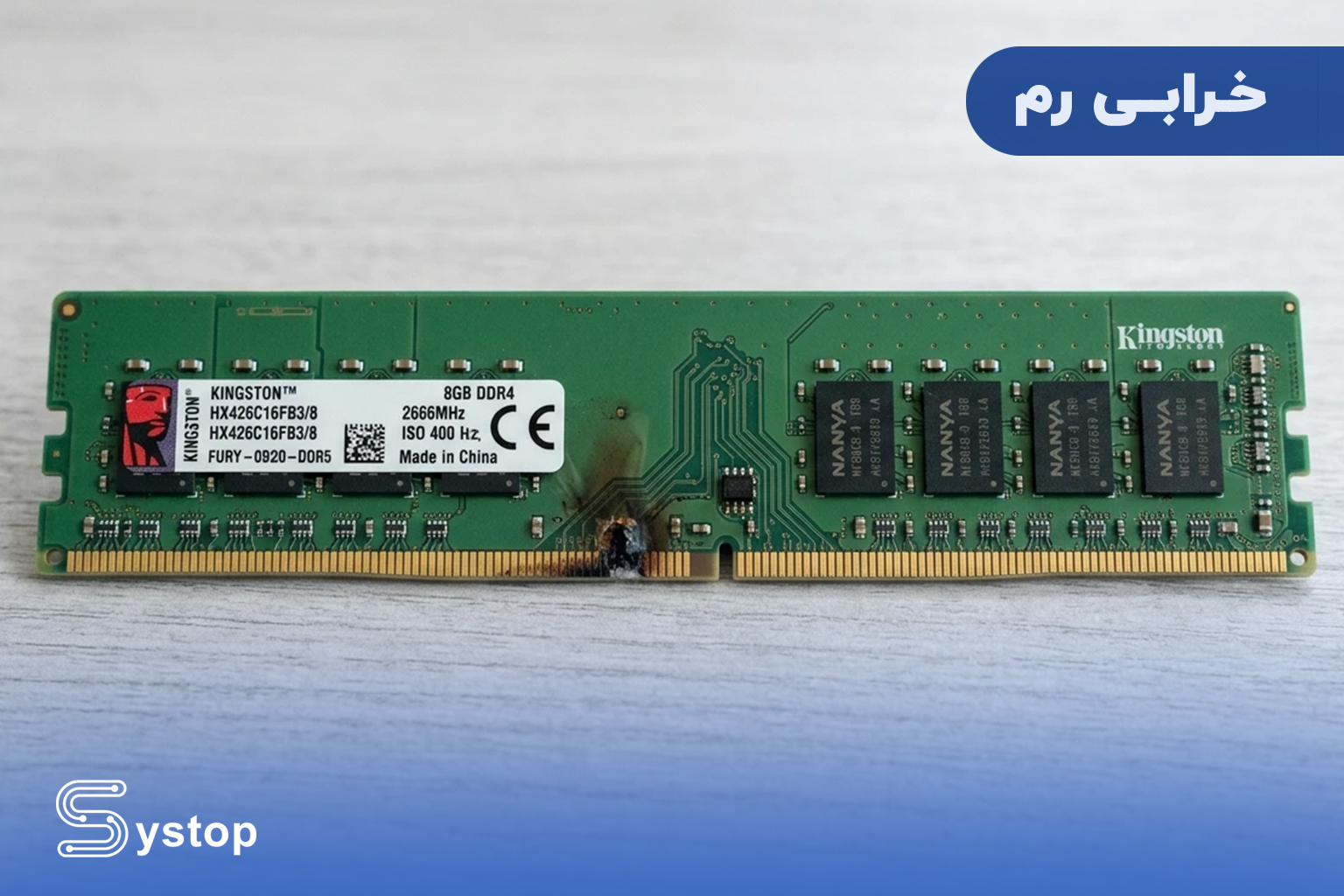
اگر کامپیوتر یا لپتاپ شما بدون دلیل مشخص هنگ میکند، ناگهان ریست میشود یا با صفحه آبی ویندوز (Blue Screen) مواجه میشوید، ممکن است مشکل از رم (RAM) باشد. رم یکی از مهمترین قطعات سختافزاری سیستم است و کوچکترین اختلال در عملکرد آن میتواند روی سرعت، پایداری و عملکرد کلی کامپیوتر تأثیر بگذارد.
البته تمام این علائم لزوماً به معنی خرابی رم نیستند؛ گاهی اوقات مشکلات نرمافزاری، خرابی مادربرد یا حتی نوسانات برق نیز میتوانند نشانههای مشابهی ایجاد کنند. بههمین دلیل، تشخیص صحیح علت بروز مشکل اهمیت زیادی دارد.
در این مقاله با مهمترین علائم خرابی رم، دلایل ایجاد آن، روشهای تست و بررسی و همچنین راهکارهای رفع این مشکل آشنا میشوید.
رم چیست و چرا خرابی آن اهمیت دارد؟
رم یا Random Access Memory حافظه موقتی کامپیوتر است که اطلاعات موردنیاز پردازنده را هنگام اجرای ویندوز و نرمافزارها نگهداری میکند. هرچه عملکرد رم بهتر باشد، پردازنده سریعتر به دادهها دسترسی پیدا میکند و برنامهها روانتر اجرا میشوند.
زمانی که رم دچار مشکل شود، این ارتباط مختل شده و نتیجه آن میتواند کند شدن سیستم، بسته شدن ناگهانی برنامهها یا حتی بوت نشدن کامپیوتر باشد. بههمین دلیل، رم یکی از اولین قطعاتی است که هنگام عیبیابی مشکلات سختافزاری باید بررسی شود.
علائم خرابی رم کامپیوتر
خرابی RAM معمولاً با چند نشانه مشخص همراه است. اگر یک یا چند مورد از موارد زیر را مشاهده میکنید، بهتر است سلامت رم بررسی شود.
- صفحه آبی ویندوز (Blue Screen): یکی از شناختهشدهترین نشانههای خرابی حافظه که معمولاً همراه با کدهای خطا ظاهر میشود.
- هنگ کردن یا فریز شدن سیستم: اگر کامپیوتر هنگام کار با نرمافزارها یا حتی در حالت عادی متوقف میشود، ممکن است رم نتواند اطلاعات را به درستی پردازش کند.
- ریست شدن ناگهانی یا خاموش شدن سیستم: خرابی رم گاهی باعث میشود سیستم بدون هشدار ریست یا خاموش شود.
- اجرا نشدن برنامهها یا بسته شدن ناگهانی آنها: برخی نرمافزارها هنگام دسترسی به حافظه با خطا مواجه شده و بسته میشوند.
- بوق زدن مادربرد هنگام روشن شدن سیستم: بسیاری از مادربردها در صورت تشخیص مشکل در حافظه، با الگوی مشخصی از بوق، خرابی رم را اعلام میکنند.
- خطا هنگام نصب ویندوز یا نرمافزارها: اگر هنگام نصب ویندوز مرتب با خطاهای غیرمنتظره مواجه میشوید، یکی از مواردی که باید بررسی شود RAM است.
وجود یکی از این علائم بهتنهایی دلیل قطعی خرابی رم نیست، اما مشاهده همزمان چند مورد از آنها احتمال وجود مشکل را افزایش میدهد.
چه عواملی باعث خرابی رم میشوند؟
برخلاف تصور بسیاری از کاربران، رم همیشه به دلیل سوختن یا از کار افتادن کامل دچار مشکل نمیشود. عوامل مختلفی میتوانند باعث اختلال در عملکرد آن شوند.
مهمترین دلایل خرابی رم عبارتاند از:
- نوسانات شدید برق
- افزایش دمای داخل کیس
- گردوغبار و آلودگی روی پایههای رم
- اکسید شدن کانکتورهای حافظه
- خرابی اسلات رم روی مادربرد
- اورکلاک غیراصولی
- آسیبهای فیزیکی یا ضربه
- پایان عمر طبیعی قطعه
در برخی موارد حتی جابهجا شدن جزئی رم داخل اسلات نیز میتواند باعث ایجاد خطاهای متعدد شود.
چگونه خرابی رم را تشخیص دهیم؟
قبل از تعویض رم، بهتر است چند تست ساده انجام شود تا علت اصلی مشکل مشخص شود.
ویندوز ابزار داخلی Windows Memory Diagnostic را در اختیار کاربران قرار داده است. با اجرای این ابزار و ریست شدن سیستم، حافظه از نظر وجود خطا بررسی میشود.
اگر به بررسی دقیقتری نیاز داشته باشید، نرمافزار MemTest86 یکی از معتبرترین ابزارهای تست RAM است و میتواند خطاهای سختافزاری حافظه را با دقت بالایی شناسایی کند.
همچنین اگر سیستم دارای دو یا چند ماژول رم است، بهتر است هر ماژول بهصورت جداگانه روی سیستم تست شود. این روش معمولاً سریعترین راه برای پیدا کردن رم معیوب است.
آیا رم خراب قابل تعمیر است؟
این موضوع به نوع خرابی بستگی دارد.
اگر مشکل ناشی از کثیف بودن پایهها، اکسید شدن کانکتورها یا اتصال نامناسب رم باشد، معمولاً با سرویس و عیبیابی تخصصی برطرف میشود.
اما اگر تراشههای حافظه آسیب دیده باشند یا خود ماژول دچار خرابی سختافزاری شده باشد، در بیشتر موارد تعمیر آن از نظر اقتصادی بهصرفه نیست و تعویض رم بهترین گزینه خواهد بود.
بههمین دلیل توصیه میشود قبل از خرید رم جدید، سیستم توسط یک تکنسین متخصص بررسی گردد تا از سالم بودن مادربرد و سایر قطعات نیز اطمینان حاصل شود.
چگونه از خرابی رم جلوگیری کنیم؟
هرچند خرابی سختافزاری همیشه قابل پیشگیری نیست، اما رعایت چند نکته ساده میتواند عمر رم را افزایش دهد.
- از محافظ برق یا UPS استاندارد استفاده کنید.
- هر چند ماه یکبار داخل کیس را از گرد و غبار تمیز کنید.
- از افزایش بیش از حد دمای سیستم جلوگیری کنید.
- در صورت نداشتن تجربه، از اورکلاک کردن رم خودداری کنید.
- هنگام نصب یا جابهجایی رم، از تخلیه الکتریسیته ساکن اطمینان حاصل کنید.
رعایت همین نکات ساده احتمال بروز بسیاری از مشکلات مربوط به حافظه را کاهش میدهد.
جمعبندی
خرابی رم یکی از رایجترین مشکلات سختافزاری کامپیوتر و لپتاپ است که میتواند با علائمی مانند هنگ کردن سیستم، صفحه آبی ویندوز، ریست شدن ناگهانی یا اجرا نشدن برنامهها خود را نشان دهد. اگر این نشانهها را مشاهده میکنید، بهتر است قبل از تعویض قطعات، رم بهصورت تخصصی بررسی و تست شود.
تشخیص دقیق علت مشکل، علاوه بر جلوگیری از هزینههای اضافی، باعث میشود از آسیب دیدن سایر قطعات نیز جلوگیری شود. در صورتیکه سیستم شما با مشکلات مربوط به حافظه مواجه شده است، استفاده از خدمات یک مرکز تخصصی تعمیرات کامپیوتر میتواند سریعترین و مطمئنترین راه برای عیبیابی و رفع مشکل باشد.