


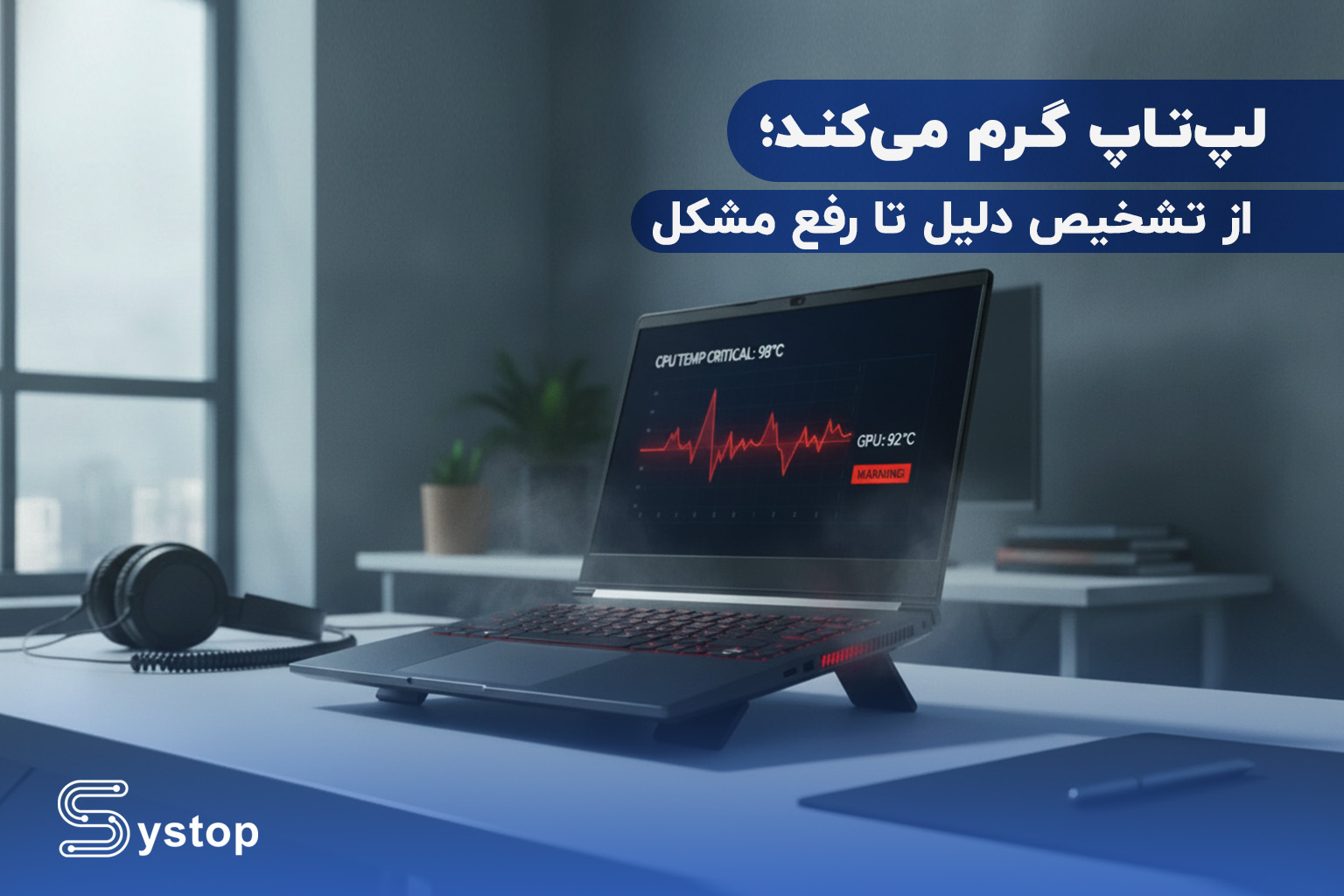
“لپتاپ گرم میکند”؛ این جملهای است که خیلی از کاربران نادیده میگیرند، تا وقتی که سیستم وسط کار خاموش یا یک قطعه از کار بیفتد. گرمای بیشازحد (Over-Heat) رایجترین دلیل خرابی GPU، آیسی و مادربرد در لپتاپ است و در بیشتر موارد، با یک سرویس ساده قابل پیشگیری است.
در این مقاله توضیح میدهیم چرا لپتاپ گرم میکند، چه دمایی طبیعی است، چه زمانی باید نگران شوید و چطور مشکل را حل کنید.
دمای طبیعی لپتاپ چقدر است؟
قبل از هر چیز باید بدانید چه دمایی نرمال است و چه دمایی خطرناک:
◄ حالت عادی (مرور اینترنت، اسناد): ۴۰ تا ۶۰ درجه سانتیگراد
◄ زیر بار متوسط (ویدیو، چند برنامه): ۶۰ تا ۷۵ درجه
◄ زیر بار سنگین (بازی، رندرینگ): ۷۵ تا ۸۵ درجه
◄ خطرناک: بالای ۹۰ درجه در حالت عادی یا بالای ۹۵ درجه زیر بار
برای بررسی دمای دقیق CPU و GPU از نرمافزار HWMonitor یا Core Temp استفاده کنید.
چرا لپتاپ گرم میکند؟
۱. گرفتگی یا خرابی فن
گردوغبار به مرور زمان داخل لپتاپ جمع میشود و پرههای فن و دریچههای تهویه را میگیرد. فن دیگر نمیتواند هوای گرم را به خوبی تخلیه کند و دما بالا میرود. اگر لپتاپ گرم میکند و صدای فن بیشتر از قبل شده، این اولین چیزی است که باید بررسی شود.
۲. خمیر سیلیکون خشک شده
بین CPU و هیتسینک یک لایه خمیر سیلیکون (Thermal Paste) قراردارد که انتقال گرما را بهینه میکند. این خمیر با گذشت زمان، معمولاً بعد از ۳ تا ۵ سال، خشک و ترکخورده میشود و دیگر گرما را درست منتقل نمیکند. نتیجه: لپتاپ گرم میکند حتی وقتی کار سنگینی انجام نمیدهید.
۳. سطح نامناسب
وقتی با لپتاپ روی تخت، بالش یا زانو کار میکنید، دریچههای تهویه زیر لپ تاپ مسدود میشوند و هوا نمیتواند گردش کند. این سادهترین و در عین حال نادیدهگرفتهشدهترین دلیل گرم شدن لپ تاپ است.
۴. هیتپایپ آسیبدیده
لولههای حرارتی (Heat Pipe) گرما را از CPU و GPU به هیتسینک منتقل میکنند. اگر هیتپایپ ترک خورده یا خم شده باشد، انتقال گرما مختل میشود. این مشکل کمتر رایج است اما در لپ تاپهایی که ضربه خوردهاند بیشتر دیده میشود.
۵. فن خراب
فن ممکن است بچرخد اما با سرعت کمتر از حد نرمال، یا اصلاً در برخی سرعتها گیر کند. اگر صدای فن غیرعادی است (وزوز، ضربه، صدای ساییدگی) یا دیسپلی نشان میدهد با سرعت پایین میچرخد، فن باید تعویض شود.
۶. محیط گرم
لپ تاپ در محیطی با دمای بالا (مثلاً کنار پنجره در تابستان یا اتاق بدون تهویه) طبیعتاً بیشتر گرم میکند. این مشکل سختافزاری نیست ولی اگر نادیده گرفته شود، به مرور به قطعات آسیب میرساند.
۷. پردازش پسزمینه زیاد
گاهی یک برنامه یا فرایند در پسزمینه، مثل ویروس، آپدیت ویندوز یا برنامه معیوب، CPU را ۱۰۰٪ مشغول نگه میدارد. این مشکل نرمافزاری است؛ اما نتیجهاش گرم شدن لپ تاپ است. با Task Manager استفاده CPU را بررسی کنید.
گرم شدن لپتاپ چه خطراتی دارد؟
اگر لپ تاپ گرم میکند و کاری نکنید، این اتفاقات میافتد:
◄ در حالت خاموش شدن ناگهانی، سیستم برای محافظت خودش را خاموش میکند.
◄ علت کاهش عملکرد (Thermal Throttling)، این است که CPU و GPU سرعت خود را کم میکنند تا دما پایین بیاید.
◄ در خرابی تدریجی GPU، گرمای مزمن، باعث ترک خوردن لحیمهای زیر چیپ میشود.
◄ آیسیهای حساس اولین قربانیان گرمای بیش از حد هستند.
◄ گرمای مزمن خازنها را تخریب و عمر مادربرد را کوتاه میکند.
چطور بفهمیم مشکل از کجاست؟
مرحله اول: اندازهگیری دما
HWMonitor یا Core Temp را نصب کنید و دمای CPU و GPU را در حالت عادی و زیر بار بررسی کنید. اگر دما در حالت عادی بالای ۷۰ درجه است، مشکل جدی وجود دارد.
مرحله دوم: چککردن دریچههای تهویه
دریچههای کنار و زیر لپ تاپ را نگاه کنید. اگر گرد و غباری میبینید یا هوای گرم از آنها بیرون نمیآید، فن یا دریچهها گرفتهاند.
مرحله سوم: بررسی Task Manager
مرحله چهارم: تغییردادن سطح لپتاپ
لپتاپ را روی یک سطح سخت و صاف بگذارید. اگر دما پایین آمد، مشکل از مسدود شدن دریچهها بوده.
راهحلهای رفع گرم شدن لپتاپ
سرویس فن و تمیزکاری
هر ۱۲ تا ۱۸ ماه یکبار لپتاپ باید باز شود، فن و هیتسینک کاملاً تمیز شوند. این کار باید توسط متخصص انجام گیرد، چون باز کردن اشتباه لپتاپ میتواند به کابلهای داخلی آسیب بزند.
تعویض خمیر سیلیکون
اگر طول عمر لپتاپ بیش از ۳ سال است و گرم میکند، تعویض خمیر سیلیکون اغلب دما را ۱۰ تا ۲۰ درجه کاهش میدهد. این کار همزمان با سرویس فن انجام میشود.
پایه خنککننده (Cooling Pad)
برای کاربرانی که کارهای سنگین انجام میدهند، پایه خنککننده میتواند دما را ۵ تا ۱۰ درجه کاهش دهد. این یک راهحل کمکی است، نه جایگزین سرویس اصلی.
تعویض فن
اگر فن صدای غیرعادی دارد یا با سرعت کم میچرخد، باید تعویض شود. فن خراب با تمیزکاری درست نمیشود.
چه زمانی مراجعه به تعمیرگاه الزامی است؟
◄ لپتاپ وسط کار خاموش میشود.
◄ دمای CPU یا GPU بالای ۹۵ درجه میرود.
◄ صدای فن ناگهان قطع شده یا فن از کار میافتد.
◄ لپتاپ داغ است ولی فن اصلاً نمیچرخد.
◄ بعد از گرم شدن، تصویر دچار مشکل شده یا هنگ میکند.
جمعبندی
گرم شدن لپتاپ یکی از مشکلاتی است که اگر زود به آن رسیدگی کنید، با یک سرویس ساده حل میشود. اگر نادیده گرفته شود، میتواند به GPU، آی سی و مادربرد آسیب بزند و هزینهای چند برابر یک سرویس معمولی، ایجاد کند.
اگر لپتاپتان گرم میکند، آن را برای بررسی و سرویس رایگان به Systop بیاورید. تیم ما دما را اندازه میگیرد، دلیل را تشخیص میدهد و قبل از هر اقدامی هزینه و راهحل را صادقانه توضیح میدهد.
۱ فکر در مورد “ لپ تاپ گرم میکند؛ از تشخیص تا رفع مشکل ”